
Prompt OpenSora 2: guida pratica
Una pratica guida ai prompt di OpenSora 2 per flussi di lavoro da testo a video e da immagini a video, con modelli di prompt riutilizzabili, diagnosi dei guasti e percorsi del generatore verificati.
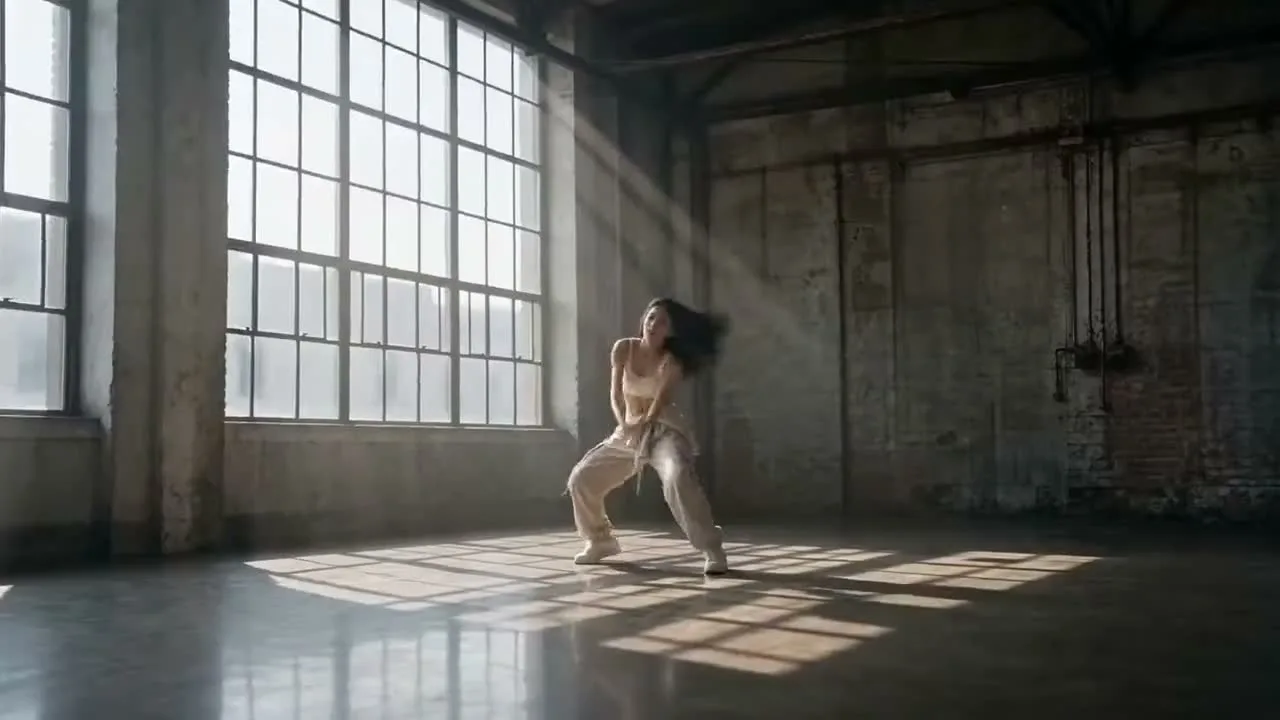
I suggerimenti di OpenSora 2 funzionano meglio quando li tratti come istruzioni di produzione, non come idee dettate solo dall'umore. Inizia dalla home page di OpenSora 2, scegli Da testo a video quando esplori una scena e passa a Immagine in video quando hai già una cornice Scrivi una riga dell'oggetto, una riga di movimento, una riga della fotocamera, una riga di illuminazione, una riga di ambiente e una riga di vincolo prima di generare.
Mantieni la scena ristretta, mantieni il movimento misurabile e decidi se stai cercando l'ideazione da testo a video o il controllo da immagine a video. Il generatore di OpenSora 2 reindirizza al flusso di testo in video corrente con il modello OpenSora Draft selezionato.
Cosa intende questa guida per OpenSora 2
Questo articolo utilizza la mappatura dei prodotti reale e attuale del sito anziché una abbreviazione generica di Internet. Nel repository, le opzioni di conversione testo-video etichettate da OpenSora sono esposte come tre scelte separate con etichette diverse:
- "OpenSora Bozza".
- "OpenSora 2 Lite".
- "OpenSora 2".
Queste opzioni sono collegate a diversi modelli di provider nel codice, pur condividendo la stessa ampia disciplina di prompt: scrivere una scena chiara, definire il movimento ed evitare di chiedere a una breve riga di trasportare stile, tempistica, inquadratura e comportamento dell'oggetto tutto in una volta.
L'implicazione pratica è che il prompt migliore non è il prompt più lungo. Il miglior suggerimento è quello che rende ovvia la decisione della prossima generazione. Se l'oggetto è sbagliato, dovresti sapere quale riga correggere. Se la fotocamera è sbagliata, dovresti sapere quale linea correggere. Se i tempi sono sbagliati, dovresti sapere quale linea correggere.
La struttura del prompt in sei parti che regge meglio
Per la maggior parte delle attività di conversione testo-video di OpenSora 2, utilizza sei parti in questo ordine:
- Oggetto e azione
- Ambiente
- Comportamento della fotocamera
- Tempistica del movimento
- Illuminazione e struttura
- Vincoli ed esclusioni
Questo ordine è importante perché rispecchia il modo in cui i lettori solitamente diagnosticano il fallimento. La gente raramente dice: "lo spazio latente sembrava spento". Dicono che "il soggetto è cambiato", "la telecamera è andata alla deriva" o "lo sfondo è diventato caos". Un prompt strutturato fornisce maniglie di modifica.
Subject:
A young woman in a loose white shirt practices a slow contemporary dance phrase.

Environment:
Sunlit industrial loft studio with tall windows, wooden floor, light dust in the air.

Camera:
Medium-wide shot, slow dolly in, eye-level framing, no sudden angle changes.

Motion timing:
She steps forward, turns once, lifts both arms, pauses, then leans into a final reach.

Lighting and texture:
Soft morning light, warm highlights, realistic skin texture, natural cloth movement.

Constraints:
No duplicate limbs, no background crowd, no hard cuts, no extra props, no text overlay.
Se copi solo un modello da questo articolo, copia quello.
Inizia con un prompt di base prima di stilizzare
La maggior parte dei prompt di OpenSora 2 non riusciti non sono "troppo semplici". Sono instabili perché mescolano troppe variabili prima che venga dimostrata una linea di base. Inizia prima con una versione con messa a terra.
Create a realistic cinematic video of a woman practicing contemporary dance in a sunlit loft studio. Medium-wide shot. Slow dolly in. She takes three steps, turns once, raises both arms, pauses, and finishes with a controlled side reach. Natural fabric movement, warm morning light, realistic skin tone, clean wooden floor, no text, no extra people.
Esegui quella linea di base una volta. Quindi decidi quale singola dimensione spingere:
- stile più forte
- fotocamera più stretta
- movimento più veloce
- ambiente più denso
- illuminazione più drammatica
Non cambiarli tutti e cinque contemporaneamente. Se lo fai, perdi valore diagnostico.
Formule di richiesta per la conversione del testo in video
Quando il lavoro è la generazione di idee, la conversione del testo in video è la prima tappa giusta. La formula più affidabile è:
[subject doing one clear action] + [specific setting] + [camera instruction] + [timing cue] + [lighting cue] + [three exclusions]
Ecco tre pratiche shell di prompt che puoi adattare.
Guscio di realismo cinematografico
A [subject] performs [single action] in [specific environment]. [Shot type], [camera movement], [framing]. The motion unfolds in [timing pattern]. [Lighting], [surface details], [atmosphere]. Avoid [artifact 1], [artifact 2], [artifact 3].
Shell esplicativa del prodotto
A clean studio product video of [object]. Start with [opening framing], then [movement beat 1], then [movement beat 2]. Neutral background, precise reflections, readable silhouette, premium lighting, stable geometry. No hands, no floating objects, no text overlay.
Guscio di clip sociale
Create a short vertical-style feeling video of [subject] in [setting]. The first second shows [hook], then [main action], then [ending beat]. Smooth handheld energy, bright contrast, believable motion blur, no sudden morphing, no duplicate faces.
Queste non sono parole magiche. Sono modelli di controllo.
Quando passare da testo a video a immagine a video
Se il tuo problema principale riguarda la deviazione della composizione, l'incoerenza dei personaggi o il posizionamento degli oggetti di scena, smetti di riscrivere il testo e passa a Immagine in video. Le istruzioni di testo sono efficaci nel descrivere l'intento. Sono più deboli quando è necessario un primo fotogramma molto specifico.
Utilizza la conversione da immagine a video quando:- conta più la cornice di apertura che la novità immediata
- hai già un distillatore utilizzabile
- l'identità del soggetto deve rimanere vicina
- Il layout dello sfondo deve rimanere riconoscibile
Utilizza la conversione da testo a video quando:
- stai esplorando le idee velocemente
- non hai un frame di partenza
- hai bisogno di più direzioni visive velocemente
- Il concetto della scena conta più della composizione esatta
Questa suddivisione fa risparmiare tempo. Molti utenti continuano a riscrivere un messaggio di testo quando l'effettivo input mancante è un'immagine controllata.
Vincoli reali del sito che vale la pena progettare
Le attuali opzioni video etichettate OpenSora di questo sito condividono alcune caratteristiche pratiche nel codice:
- La lunghezza del prompt può essere abbastanza grande per i prompt strutturati, ma ciò non significa che ogni frase in più sia d'aiuto
- la durata predefinita per le opzioni video etichettate OpenSora è breve, quindi ogni battito nel prompt deve guadagnare il suo posto
- la risoluzione predefinita è conservativa, quindi la chiarezza della composizione conta più dell'ornamento
Questi vincoli ti spingono verso suggerimenti compatti e basati sulla scena. Se provi a racchiudere uno storyboard da dieci inquadrature in una breve generazione, la qualità del movimento di solito diminuisce prima che la creatività migliori.
Per questo motivo, scrivere le istruzioni come un'unica scena con un arco di movimento. Se hai bisogno di una sequenza, genera più scatti e tagliali in seguito. Questo articolo non afferma che un editor nativo della piattaforma risolve l'intera pipeline; sta raccomandando una strategia di generazione più sicura.
Come scrivere prompt che sopravvivano alla pressione del timing
Le generazioni brevi puniscono i verbi vaghi. Sostituisci parole generiche come "si muove magnificamente" con segnali temporali visibili:
- fa un passo avanti due volte
- gira una volta
- fa una pausa per una battuta
- guarda a sinistra
- si avvicina alla telecamera
- il tessuto resta indietro di mezzo secondo rispetto al movimento
Confronta le due versioni qui sotto.
Weak:
A dancer moves gracefully in a studio with cinematic lighting.
Stronger:
A contemporary dancer takes two measured steps toward camera, turns once, pauses, then extends both arms into a final reach in a sunlit loft studio. Medium-wide shot, slow dolly in, warm morning light, realistic cloth motion, no extra people, no sudden camera shake.
La seconda versione conferisce al modello un movimento leggibile della colonna vertebrale.
Come rivedere un prompt senza perdere le parti migliori
Il più grande salto di qualità di solito deriva dalla disciplina di revisione, non dalla ricerca di un suggerimento nuovo di zecca. Dopo ogni generazione, scrivi cosa è rimasto corretto e cosa si è rotto. Quindi mantieni intatte le linee corrette per il passaggio successivo.
Utilizza questa recensione su tre colonne:
- mantieni: le parti che sembrano già a posto
- correzione: le parti che visibilmente non funzionavano
- rimuovere: qualsiasi frase che introducesse caos senza aggiungere valore
Ad esempio, se l'ambiente e l'illuminazione sono forti ma la telecamera si sposta, non riscrivere l'intero messaggio. Mantieni la linea ambientale, mantieni la linea di illuminazione e stringi la linea della telecamera:
Revision note:
Keep the loft studio, warm morning light, and final reach.
Fix the camera to one slow dolly in with no orbiting.
Remove extra style words that suggest montage or dream logic.
Questo è importante perché i suggerimenti stabili sono cumulativi. Una volta trovato un soggetto e un'ambientazione credibili, proteggili. Non buttare via la struttura funzionante solo perché uno strato successivo ha fallito.
Un flusso di lavoro pratico all'interno di questo sito
Ecco il flusso di lavoro che si adatta alle rotte di proprietà corrente senza inventare parametri non supportati:
- Inizia in Testo in video.
- Incolla un prompt della linea di base in sei parti.
- Generare prima un passaggio di realismo semplice.
- Modificare un solo blocco di prompt.
- Se la composizione continua a spostarsi, passa a Immagine in video con un fotogramma di riferimento.
- Se hai bisogno di immagini fisse di supporto, usa Da testo a immagine o Qwen Immagine 3 per progettare la cornice prima di animarla.
Ciò è importante perché il sito attualmente espone più modalità di creazione e ognuna risolve una diversa classe di errore. Un buon suggerimento include la scelta della modalità corretta, non solo la scelta degli aggettivi migliori.
Diagnosi del fallimento: cosa cambiare quando il risultato è sbagliato
Il modo più veloce per migliorare i prompt di OpenSora 2 è diagnosticare in base al tipo di errore.
Se il soggetto cambia forma
Accorcia il linguaggio dello stile e rafforza l'oggetto. Inserisci l'età, la silhouette dell'abbigliamento, la posa della famiglia e l'azione in precedenza.
Se la fotocamera sembra casuale
Usa un tipo di colpo e un movimento. Rimuovi le parole che implicano modifica, montaggio o obiettivi multipli.
Se la scena diventa confusaRestringi l'ambiente a due o tre ancoraggi visibili. Aggiungi esclusioni.
Se il movimento sembra debole
Sostituisci i verbi astratti con ritmi fisici cronometrati. "Energetico" non è una parolaccia. "Si gira una volta, poi si lancia in avanti" è un beat.
Se il realismo crolla dopo una spinta di stile
Ritorna al prompt della linea di base e aggiungi solo un modificatore stilistico alla volta.
Se il fotogramma di apertura è quasi corretto ma continua a spostarsi
Passa alla conversione da immagine a video. Di solito si tratta di un problema di controllo, non di un problema di formulazione.
Esempi di suggerimenti che puoi effettivamente riutilizzare
Di seguito sono riportati quattro prompt riutilizzabili creati per lavori diversi.
Richiesta di esibizione di danza
Create a realistic cinematic dance video. A young woman in a loose white shirt and charcoal practice pants performs a slow contemporary phrase in a sunlit loft studio with tall windows and a wooden floor. Medium-wide shot, slow dolly in, eye-level framing. She steps forward twice, turns once, raises both arms, pauses, and finishes with a long side reach. Warm morning light, natural dust in the air, realistic skin and fabric texture, controlled pace. No extra dancers, no text, no sudden camera shake, no duplicate limbs.
Prompt di movimento alla moda
Create a clean editorial fashion video of a model walking through a quiet concrete hallway. Full-body framing, slow tracking shot from the front, then a slight side drift near the end. The coat swings naturally with each step, the model looks past camera once, then stops at the final frame. Soft overhead light, premium fabric detail, restrained luxury mood. No crowd, no props, no fast cuts, no warped hands.
Richiesta di bellezza del prodotto
Generate a premium product video of a matte black perfume bottle on a stone pedestal. Start with a close-up on the cap, then slow pull back to reveal the full bottle while soft mist moves behind it. Controlled reflections, dark neutral background, elegant rim light, stable geometry, realistic glass and metal surfaces. No hands, no labels changing shape, no floating fragments, no text overlay.
Prompt concettuale incentrato sull'ambiente
Create a cinematic video of a narrow neon street after light rain at blue hour. Start with an empty frame, then a cyclist enters from the left, passes a glowing shop sign, and disappears into the distance. Slow forward camera movement, wet reflections, soft haze, believable wheel motion, restrained color palette. No crowd buildup, no chaotic signage, no abrupt weather shift.
Limiti sui quali dovresti essere onesto
Nessuna guida immediata può promettere una classificazione esatta, un'esatta fedeltà visiva o un esatto recupero immediato dell'originale da esempi pubblici. Inoltre, questa guida non afferma che un'opzione etichettata OpenSora sia sempre migliore di ogni altro modello video sul sito. È più stretto di così.
Ciò che afferma questa guida è:
- è più semplice eseguire il debug di un prompt strutturato rispetto a un prompt basato solo sull'umore
- le generazioni brevi premiano i ritmi misurabili
- Il passaggio da immagine a video è spesso la soluzione giusta per la deriva della composizione
- I percorsi di proprietà di questo sito supportano oggi tale flusso di lavoro
Tutto il resto dovrebbe essere testato sull'attività reale.
Dove si inserisce questo articolo nel tuo prossimo flusso di lavoro
Se stai iniziando da zero, torna alla home page di OpenSora 2, quindi apri Testo in video e prova un prompt di base. Se conosci già il fotogramma esatto che desideri, utilizza Immagine in video. Se hai bisogno prima di un'immagine, creala in Text to Image o Qwen Image 3, quindi animala.
Questo è un flusso di lavoro più affidabile rispetto all'inseguimento di un singolo prompt gigante.
Domande frequenti
Qual è la lunghezza migliore del prompt di OpenSora 2?
Abbastanza lungo per specificare soggetto, ambientazione, telecamera, movimento, illuminazione e vincoli. Abbastanza breve da far sì che ogni riga cambi una parte visibile della scena. Un prompt strutturato di media lunghezza è solitamente più facile da eseguire il debug rispetto a un paragrafo denso di parole di stile.
Dovrei usare prima la conversione da testo a video o da immagine a video?
Utilizza la conversione da testo a video per l'ideazione e la scoperta delle scene. Utilizza la conversione da immagine a video quando il fotogramma di apertura, la coerenza dei caratteri o il layout contano più dell'esplorazione.
Perché il risultato appare generico anche quando il prompt è lungo?
Perché la lunghezza non equivale al controllo. I risultati generici di solito derivano da ritmi d'azione deboli, linguaggio vago della telecamera o troppi modificatori di stile che contrastano con l'oggetto.
Quante azioni deve contenere un prompt?
Per generazioni di video brevi, un arco di movimento è più sicuro di una sequenza completa. Pensa a una scena con un inizio, una battuta di sviluppo e una battuta finale.
Posso forzare l'esatta coerenza dei caratteri solo dal testo?
Non in modo affidabile. Se identità e composizione devono rimanere vicine, utilizza un fotogramma di riferimento e passa all'immagine in video anziché espandere ripetutamente il messaggio di testo.
Cosa devo rimuovere per primo quando il risultato si interrompe?
Rimuovere prima i termini di stile in eccesso. Mantieni il soggetto, l'azione e le linee della telecamera. Una volta che la linea di base è stabile, aggiungi nuovamente lo stile in un livello controllato alla volta.
Se sei pronto per testare il metodo, torna alla home page di OpenSora 2, apri il generatore di OpenSora 2 e continua nell'area di lavoro da testo a video. Inizia con il modello OpenSora Draft, effettua una generazione di base e modifica solo un blocco di prompt nel passaggio successivo.